
Colorear online en el celular: guía completa sin descargar nada
Sí, puedes colorear online en el celular sin instalar ninguna aplicación. Tu navegador es suficiente: abre una página, elige un dibujo, selecciona un color y empieza a tocar. Sin descarga, sin cuenta y sin esperas. Si te parece demasiado simple para ser satisfactorio, el resto de esta guía te muestra por qué funciona mejor de lo que imaginas — y cómo hacerlo bien en una pantalla pequeña.
El motivo por el que colorear desde el móvil se volvió tan popular es la combinación de acceso inmediato y control táctil. No necesitas preparar nada, y una sesión de cinco minutos puede sentirse como una pausa real en lugar de otra tarea. El teléfono que normalmente te roba la atención puede convertirse en el lugar donde decides bajar el ritmo.
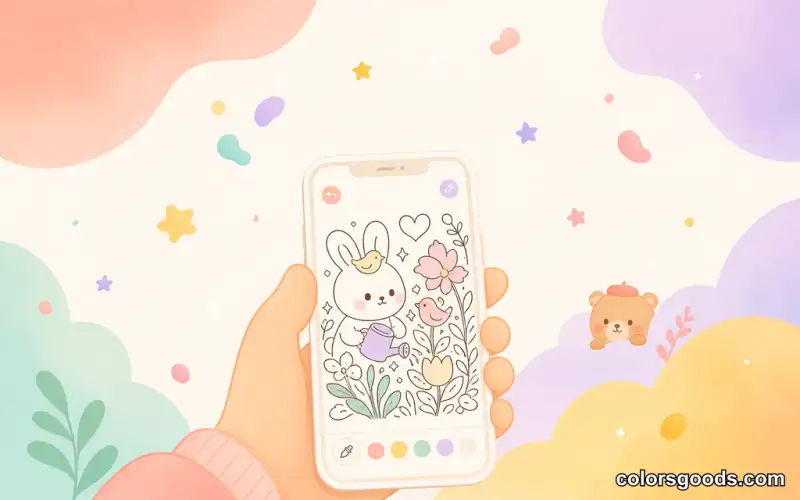
¿Por qué colorear online en el celular en vez de instalar una app?
La mayoría asume que una aplicación dedicada es la única forma seria de colorear en el teléfono. Hace unos años eso estaba más cerca de la verdad. Hoy el coloreado en el navegador alcanzó el mismo nivel, y para sesiones cortas y sin presión suele ser la opción más práctica.
Esto es lo que evitas al quedarte en el navegador:
- No ocupa espacio de almacenamiento. Las apps pueden pesar cientos de megabytes cuando sumas recursos y datos en caché. Una página del navegador casi no ocupa nada.
- No hay pantalla de actualización. La versión que abres siempre es la actual. No existe el "se requiere actualización" antes de poder colorear.
- No hay muro de registro. Muchas herramientas de navegador, incluido ColorsGoods, te dejan empezar sin crear una cuenta ni escribir tu correo.
- No hay brecha entre dispositivos. Abre la misma página en tu celular, tableta o computadora. El navegador se encarga del diseño.
Estos beneficios se suman. Cuando empezar es fácil, de verdad usas la herramienta. Cuando existe una barrera, aunque sea pequeña, tiendes a saltarte la sesión. Por eso el coloreado en el navegador funciona tan bien para quien quiere un descanso creativo rápido y no un pasatiempo exigente.
Qué necesitas para empezar
La lista honesta es más corta de lo que crees:
- un celular con navegador moderno (Safari, Chrome o equivalente)
- conexión a internet
- un dibujo que de verdad quieras colorear
- unos minutos tranquilos
Eso es todo. No hay equipamiento que comprar, ni tienda de apps que visitar, ni tutorial que memorizar. Si eres totalmente nuevo en la coloración digital, la guía completa de coloración digital explica a fondo los dispositivos, el relleno al tocar y el modo de dibujo libre.
Cómo elegir el dibujo adecuado para una pantalla pequeña
El dibujo que elijas importa más en el celular que en el escritorio. Las imágenes complejas con detalles diminutos pueden frustrar cuando tu dedo es el pincel. Para una primera experiencia cómoda, busca:
- Contornos claros. Las páginas con líneas visibles y bien definidas son más fáciles de tocar y rellenar.
- Detalle medio. Suficiente para mantenerte concentrado, pero no tanto como para pasarte toda la sesión haciendo zoom.
- Un tema que disfrutes. Las escenas acogedoras, los animales, la comida y los personajes simples se leen bien en pantallas pequeñas.
- Espacios vacíos equilibrados. Áreas grandes para tu dedo, sin exigir precisión constante.
Si no sabes por dónde empezar, la guía de cómo elegir páginas para colorear te da un marco según estado de ánimo, nivel y dispositivo.
Una rutina sencilla paso a paso para colorear en el celular
No necesitas un flujo complicado. Esta rutina de cinco pasos alcanza para obtener resultados consistentes y satisfactorios.
Paso 1: abre la página y elige un dibujo
Empieza con una página que encaje con el momento. ¿Pausa corta? Elige algo simple. ¿Tarde de relax? Busca una escena con más espacio para el color.
Paso 2: ajusta el zoom antes de rellenar
El zoom es la herramienta más útil en un celular. Acerca la zona con la que estás trabajando, rellénala y aleja para revisar el resultado general. Trabajar siempre alejado es la principal causa de rellenos accidentales y bordes descuidados.
Paso 3: mantén la paleta corta
Elige de cuatro a seis colores y comprométete con ellos durante la sesión. Una paleta corta reduce la fatiga de decisión y suele producir un resultado más coherente. Si quieres ayuda para armar una paleta según el ánimo, la guía de paletas de color para colorear digital cubre opciones cálidas, frías, pastel y monocromáticas.
Paso 4: rellena primero las áreas grandes
Empieza por las formas más grandes y luego pasa a los detalles pequeños. Ese orden te da progreso visual rápido y mantiene la composición legible mientras trabajas.
Paso 5: trabaja en sesiones cortas y vuelve después
No tienes que terminar en una sola sentada. Colorear online está pensado para encajar en las pausas reales del día: un viaje, un descanso del trabajo o diez minutos antes de dormir. Volver a la misma página en dos o tres sesiones es totalmente normal.
Paletas para móvil que mantienen la calma en pantallas pequeñas
En una pantalla pequeña, las decisiones de color influyen en lo tranquila que se siente la sesión. Un enfoque simple de tres capas funciona en casi cualquier página:
- Color base para las áreas grandes, como paredes, fondos y muebles.
- Tono medio para elementos secundarios como ropa y accesorios.
- Acento para los detalles pequeños que deben destacar.
Las paletas pastel tienden a sentirse suaves y coherentes en el móvil, mientras que los tonos cálidos aportan energía a escenas de comida y atardeceres. La clave es no usar demasiados colores parecidos al mismo tiempo. Si dos tonos se confunden, también será difícil rellenarlos sin revisar constantemente tu lugar.
Cómo no salirte de las líneas en una pantalla táctil
Salirse de las líneas en el celular suele ser un problema de contexto, no de habilidad. Tres ajustes simples resuelven la mayor parte:
- Haz zoom antes de tocar. Más espacio de trabajo significa menos rellenos accidentales.
- Usa movimientos cortos y deliberados. Los gestos largos y rápidos son la principal fuente de errores en pantallas táctiles.
- Trabaja con un color a la vez. Cambiar de color constantemente rompe la concentración y favorece los errores.
También hay un truco mental: la perfección no es la meta. Una sesión relajante que se mantiene casi dentro de las líneas ya es un éxito. Si quieres profundizar en técnicas de precisión, el artículo de técnicas de coloreado para principiantes cubre capas, difuminado y control del trazo con más detalle.
Convierte el celular en una pausa, no en una distracción
El celular suele ser el dispositivo que roba tu atención. Colorear invierte esa lógica: te da una tarea simple y repetitiva que ocupa tus manos y tus ojos mientras la mente se aleja de las notificaciones y las decisiones.
Para que la pausa se sienta real, reduce el ruido alrededor:
- Pon el teléfono en silencio o activa el modo No molestar durante la sesión.
- Baja el brillo a un nivel cómodo.
- Mantén la sesión corta y sin presión. De cinco a quince minutos es suficiente.
- No compares tu resultado con obras "perfectas". El valor está en el proceso.
Si quieres convertir el coloreado en parte regular de tu semana — y no solo un experimento de una vez — la guía para integrar el coloreado en tu estilo de vida explica cómo volverlo un hábito, un ritual de viaje o una actividad social.
Dónde encaja ColorsGoods
Como ColorsGoods es nuestro propio producto, una aclaración rápida: esta guía fue escrita por nuestro equipo, y diseñamos ColorsGoods exactamente para este caso de uso — primero móvil, primero navegador, sin registro forzado. Funciona como una PWA, lo que significa que después de tu primera visita, las páginas y los controles pueden cargar de nuevo rápidamente, y puedes agregarlo a tu pantalla de inicio como una app.
Dicho esto, no pretendemos que sea la única buena opción. Diferentes personas quieren cosas distintas: un flujo para el aula, salida imprimible o una biblioteca de páginas específica. El punto de esta guía no es convencerte de que una herramienta gana. Es ayudarte a evaluar qué importa — y ColorsGoods es una opción práctica para incluir en esa comparación, sobre todo si coloreas en el celular y no te gusta la configuración.
Preguntas frecuentes
¿Necesito instalar una app para colorear en el celular?
No. El coloreado en el navegador te permite abrir una página y empezar de inmediato, sin descargar nada ni crear una cuenta.
¿Una pantalla pequeña es un problema para colorear?
No, si usas zoom, eliges dibujos con contornos claros y mantienes sesiones cortas. La pantalla pequeña se vuelve una ventaja porque el celular siempre está cerca.
¿Colorear online en el celular puede relajarme de verdad?
Para muchas personas, sí. El enfoque simple y repetitivo ayuda a callar los pensamientos acelerados, sobre todo cuando la sesión es corta y libre de la presión de producir algo perfecto.
¿ColorsGoods funciona sin conexión?
Después de la primera visita, ColorsGoods guarda en caché lo que necesita como PWA, así que las páginas y controles abiertos antes pueden cargar de nuevo sin conexión fresca. Para la experiencia completa, se recomienda tener conexión.
¿Qué tipo de dibujos funcionan mejor en el celular?
Páginas con contornos claros, detalle medio y temas que de verdad te gusten. Las escenas acogedoras, los animales, la comida y los personajes tiernos suelen colorearse muy bien en pantallas pequeñas.
Conclusión
Colorear online en el celular es una de las actividades creativas más fáciles que existen: sin materiales, sin instalación y sin curva de aprendizaje. Abre una página, mantén la paleta corta, usa el zoom y trátalo como una pausa en lugar de un proyecto. Cuando el proceso se mantiene ligero, el teléfono deja de ser una distracción y se convierte en un espacio genuino de descanso.
Si quieres ir más allá, los siguientes pasos naturales son la guía de los mejores sitios para colorear en línea para comparar opciones con honestidad, y cómo dibujar en el celular con apps gratis si quieres pasar de colorear a dibujar. También puedes explorar la guía de colecciones de ColorsGoods para encontrar el estilo de página que mejor te quede.
Saber más sobre el proyecto
Colors Goods es investigado, escrito y revisado por nuestro pequeño equipo editorial para que cada post sea claro, útil y apto para familias.
Revisado por Daniel Costa
Editorial contributor — app features and digital tools