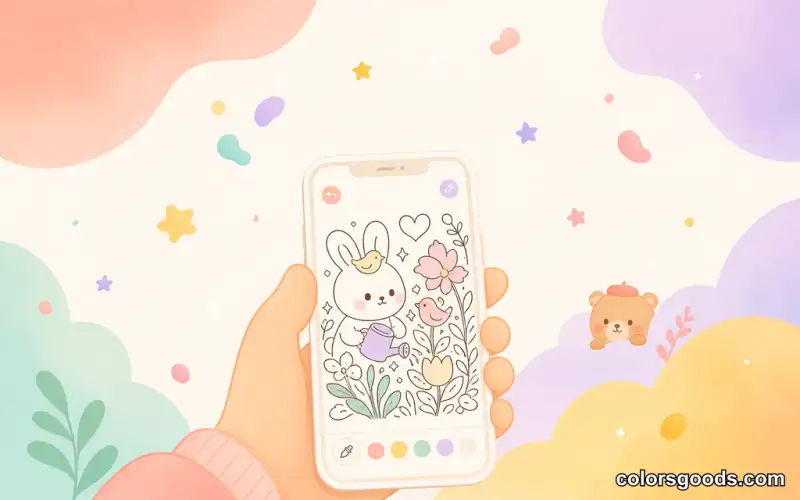
Ausmalbilder — Kostenlose Ausmalvorlagen zum Online Ausmalen
Ausmalbilder sind die beliebteste Art, digital zu färben: Du öffnest einen Browser, wählst ein Bild aus einer Sammlung und füllst Bereiche mit Farbe — ohne App-Store, ohne Konto, ohne Speicherplatz auf dem Gerät zu verbrauchen. Es ist die einfachste Form des digitalen Ausmalens, und sie funktioniert auf jedem Gerät mit einem modernen Browser. Wenn du jemals eine schnelle kreative Pause gesucht hast, einen unverbindlichen Weg zum Entspannen oder eine einfache Aktivität für ein Kind, sind Ausmalbilder der direkteste Weg vom ersten Klick zum ausgemalten Bild. Jetzt mit ColorsGoods ausmalen — es dauert weniger als eine Minute.
Der Vorteil liegt auf der Hand, sobald du es ausprobierst. Du musst nicht recherchieren, welche App du installieren sollst, Funktionen vergleichen oder dich über Updates und In-App-Käufe sorgen. Du öffnest einfach eine Website, wählst eine Seite und legst los. Dieser Leitfaden erklärt, was Ausmalbilder wirklich sind, warum Browser-basierte Ausmalen oft die bessere Wahl ist, was du zum Start brauchst und wie du Kurzzeit-Sitzungen auf deinem Smartphone optimal nutzt. Unterwegs verlinken wir auf verwandte Leitfaden wie Online auf dem Handy ausmalen, beste Mal-Apps 2026, beste Websites zum Online-Ausmalen und Maltechniken für Anfänger.
Was sind Ausmalbilder?
Ausmalbilder sind vorgezeichnete Bilder, die du online mit Farben ausfüllen kannst. Das häufigste Format ist Tip-zum-Füllen: Du wählst einen Bereich, selektierst eine Farbe, und der Bereich wird sofort gefüllt. Das Bild wird direkt im Browser mit HTML-, SVG- oder Canvas-Technologie gerendert. Es gibt nichts zu installieren, und das gesamte Erlebnis läuft in einer einzelnen Webseite.
Was Ausmalbilder von traditionellen Mal-Apps unterscheidet, ist die Bereitstellungsmethode. Anstatt aus einem App-Store herunterzuladen, lebt das Werkzeug unter einer URL. Du öffnest es in Safari, Chrome, Firefox oder jedem modernen Browser. Die Seite lädt, das Bild erscheint, und du legst los. Kein Warten auf Downloads, kein Akzeptieren von Berechtigungen, kein Erstellen von Profilen.
Für Kinder sind Ausmalbilder besonders wertvoll: Sie fördern die Feinmotorik, das Farbempfinden und die Konzentration. Für Erwachsene bieten sie einen zugänglichen Weg zur Entspannung — ohne Vorlieben, ohne Lernkurve, ohne Druck. Egal ob Tiere, Landschaften, Mandalas oder gemütliche Szenen: Die Vielfalt an Ausmalbildern ist riesig, und die meisten Sammlungen sind kostenlos im Browser verfügbar.
Warum Ausmalbilder im Browser statt eine App zu installieren?
Für viele Menschen ist der Browser der bessere Ort zum Ausmalen. Die Gründe sind praktischer Natur.
Kein Speicherplatz verbraucht. Eine Mal-App kann funfzig bis zweihundert Megabytes beanspruchen, wenn man Assets, gecachte Seiten und Update-Pakete einrechnet. Ein browserbasiertes Werkzeug verwendet fast nichts über die hinaus, die du gerade anschaust. Auf einem Smartphone mit begrenztem Speicher ist das wichtig.
Keine Update-Unterbrechungen. Apps brauchen Updates. Manchmal sind sie groß, manchmal passen sie zu unpassenden Zeitpunkten, und manchmal ändern sie die Oberfläche, mit der du vertraut warst. Eine Browser-Seite ist immer die aktuelle Version, wenn du sie öffnest.
Keine Anmelde-Mauer. Viele Mal-Apps verlangen ein Konto, bevor du überhaupt etwas tun kannst. Sie bitten um eine E-Mail, einen Anzeigenamen oder ein Social Login. Browserbasierte Werkzeuge wie ColorsGoods erlauben dir, ohne Konto zu starten. Deine Mal-Sitzung beginnt im Moment, in dem die Seite lädt.
Keine Geräte-Verwirrung. Öffne dieselbe URL auf deinem Smartphone, Tablet oder Laptop, und das Layout passt sich an. Du musst keine separaten Versionen installieren oder über Synchronisierung nachdenken. Der Browser handhabt das.
Keine Entscheidungsmüde. Das App-Ökosystem ist überfüllt. Zwischen dutzenden Mal-Apps zu wählen — jede mit unterschiedlichen Werbemodellen, Abo-Stufen und Seitenbibliotheken — ist eine Aufgabe für sich. Ein Browser-Werkzeug nimmt diese Wahl weg: Du besuchst eine URL und malst.
Was du zum Start brauchst
Die Einrichtung ist fast nicht vorhanden. Hier ist die ehrliche Checkliste:
- Ein Gerät mit Browser. Ein Smartphone, ein Tablet, ein Laptop oder ein Desktop. Safari, Chrome, Edge oder Firefox — jeder moderne Browser funktioniert.
- Eine Internetverbindung. Du brauchst eine Verbindung, um die Seite initial zu laden. Einige Werkzeuge, einschließlich ColorsGoods, cached Seiten, damit du nach dem ersten Besuch offline weiterarbeiten kannst.
- Ein Bild, das du ausmalen möchtest. Die meisten Browser-Mal-Werkzeuge organisieren Seiten nach Thema, Schwierigkeit oder Stimmung. Wähle eine, die dich anspricht.
- Ein paar ruhige Minuten. Fünf bis fünfzehn Minuten reichen für eine befriedigende Sitzung. Du brauchst keine Stunde.
Das ist alles. Es gibt keine Hardware zu kaufen, keine Software zu konfigurieren und kein Tutorial zu absolvieren. Wenn du neu im digitalen Ausmalen bist und einen breiteren Überblick über Werkzeuge und Techniken wünschst, behandelt der komplette Leitfaden zur digitalen Farbung das Thema ausführlich.
Beste kostenlose Websites für Ausmalbilder
Der browserbasierte Mal-Bereich umfasst mehrere Optionen, jede mit unterschiedlichen Stärken. Hier ist ein ehrlicher Vergleich der Hauptkategorien.
Dedizierte Ausmal-Websites. Websites, die speziell für das Ausmalen im Browser gebaut wurden. Sie bieten kuratierte Seitenbibliotheken, Tip-zum-Füllen-Steuerungen und Farbpaletten, die für kleine Bildschirme optimiert sind. ColorsGoods gehört in diese Kategorie — es ist mobilfreundlich, erfordert kein Konto und organisiert Seiten nach Kollektion und Stimmung, damit du schnell etwas findest.
Allzweck-Zeichenwerkzeuge. Plattformen wie Google Draw, Excalidraw oder browserbasierte Malprogramme. Sie bieten mehr kreative Freiheit, aber weniger Struktur für das Ausmalen. Du musst deine eigenen Umrisse finden oder erstellen, und das Erlebnis ist nicht für den Malfluss optimiert.
Druck-und-Mal-Seiten. Webseiten, die ausdruckbare Ausmal-Seiten als PDFs anbieten. Sie sind großartig, wenn du physische Materialien verwenden möchtest, aber es ist kein Online-Malerlebnis. Du druckst zuerst aus und malst dann offline.
In Apps verpackte Websites. Manche Dienste sehen wie Browser-Werkzeuge aus, sind aber eigentlich Web-Wrapper um eine App-Installation. Prüfe, ob das Werkzeug tatsächlich im Browser funktioniert oder ob es dich in einen App-Store weiterleitet.
Für die meisten, die Ausmalbilder suchen, bieten dedizierte Ausmal-Websites das beste Gleichgewicht aus Geschwindigkeit, Einfachheit und Seitenqualität. ColorsGoods ist eine praktische Option, die es wert ist, ausprobiert zu werden — nicht weil es die einzige Wahl ist, sondern weil es alle Barrieren zwischen dir und dem ersten ausgemalten Bereich eliminiert.
Wie du auf deinem Smartphone ausmalst
Auf dem Smartphone auszumalen ist die häufigste Art, wie Menschen online malen. Der kleine Bildschirm ist tatsächlich ein Vorteil: er ist immer in der Nähe, und eine Fünf-Minuten-Sitzung passt in Momente, die sonst verschwendet wurden. Hier ist eine Fünf-Schritte-Routine, die konsequent funktioniert.
Schritt 1: Wähle ein Bild, das zum Moment passt
Kurze Pause zwischen Aufgaben? Wähle etwas mit großen, einfachen Formen — eine gemütliche Szene, eine Tasse Kaffee, eine schlafende Katze. Ruhiger Abend mit mehr Zeit? Wähle eine Seite mit mehr Details und kleineren Füllbereichen. Die richtige Seite passt an deine aktuelle Energie.
Schritt 2: Zoom einstellen, bevor du zu füllen beginnst
Zoom ist das wichtigste Werkzeug auf dem Smartphone. Kneif, um den Bereich zu vergrößern, an dem du arbeitest, fülle die Bereiche in diesem Bereich und zoome dann heraus, um den Gesamteffekt zu prüfen. Durchgehend ohne Zoom zu arbeiten, führt zu versehentlichen Füllungen und Kanten, die aus den Linien laufen.
Schritt 3: Palette kurz halten
Wähle vier bis sechs Farben und verwende sie während der gesamten Sitzung. Eine kurze Palette reduziert die Wechselzeit und produziert in der Regel ein kohärenteres Ergebnis. Wenn du Hilfe beim Aufbau einer Palette für eine bestimmte Stimmung brauchst, behandelt der Leitfaden zu Farbpaletten für digitale Farbung warme, kühle, pastellige und monochrome Ansätze.
Schritt 4: Große Bereiche zuerst füllen
Beginne mit den größten Formen — Hintergründe, Wände, große Kleidungsbereiche — und arbeite dich zu den kleineren Details vor. Diese Reihenfolge gibt dir schnellen sichtbaren Fortschritt und hält die Gesamtkomposition während der Arbeit lesbar.
Schritt 5: In kurzen Sitzungen arbeiten
Du musst nicht in einem durchziehen. Ausmalen ist für echte Pausen in deinem Tag konzipiert: eine Fahrt, eine Mittagspause, zehn Minuten vor dem Schlafengehen. Zur gleichen Seite über zwei oder drei Sitzungen zurückzukehren, ist völlig normal und oft genussvoller als das Erzwingen der Fertigstellung.
Tipps zum Einstieg
Ein paar praktische Details machen den Unterschied zwischen einem frustrierenden ersten Versuch und einer Sitzung, die du wiederholen möchtest.
Bildschirm reinigen. Fettflecker erschweren das Sehen des Bildes und können versehentliche Tipps verursachen. Ein schneller Wisch mit einem Microfasertuch dauert zwei Sekunden und verbessert das Erlebnis deutlich.
Smartphone stabil halten. Halte es in einer bequemen Position, in der die Hand nicht zittert. Wenn du an einem Schreibtisch sitzt, das Smartphone flach abgelegt oder gegen etwas gestützt, funktioniert gut. Stabilität macht das Füllen von Bereichen sauberer.
Gutes Licht verwenden. Dunkle Bildschirme in dunklen Räumen ermüden die Augen. Stelle sicher, dass das Umgebungslicht bequem ist — nicht zu hell, nicht zu dunkel. Tageslicht oder eine weiche Schreibtischlampe sind ideal.
Unvollkommenheiten akzeptieren. Eine Mal-Sitzung, die meistens innerhalb der Linien bleibt, ist ein Erfolg. Der Zweck ist nicht, eine perfekte Illustration zu produzieren — es ist, den Prozess zu genießen. Wenn eine Füllung in den falschen Bereich geht, korrigiere es oder lass es. Das Ergebnis ist weniger wichtig als das Erlebnis.
Für einen tieferen Blick auf Präzision und Technik jenseits des Grundlegenden behandelt der Artikel Maltechniken für Anfänger Schichten, Mischung und Kontrolle ausführlicher.
Häufig gestellte Fragen
Was sind Ausmalbilder zum Online Ausmalen?
Ausmalbilder zum Online Ausmalen sind vorgezeichnete Bilder, die du direkt im Browser öffnest und mit Farben ausfüllst. Du brauchst keine App herunterzuladen — öffne einfach eine Website wie ColorsGoods, wähle ein Bild und fange an zu färben.
Sind Ausmalbilder kostenlos?
Ja. Die meisten browserbasierten Ausmal-Werkzeuge, einschließlich ColorsGoods, bieten eine große Auswahl an kostenlosen Ausmalbildern. Du brauchst kein Abo, kein Konto und keine Kreditkarte.
Kann ich Ausmalbilder auf meinem Smartphone ausmalen?
Ja. Die meisten browserbasierten Ausmal-Werkzeuge sind mobilfreundlich. Verwende Zoom für Details, halte die Palette kurz und arbeite in kurzen Sitzungen. Das Smartphone ist ideal für schnelle kreative Pausen.
Für wen sind Ausmalbilder geeignet?
Ausmalbilder sind für alle Altersgruppen geeignet. Kinder lernen Farben und Feinmotorik, Erwachsene nutzen sie zur Entspannung und Stressreduktion. Es gibt Seiten für jedes Level — von einfachen Motiven für Anfänger bis hin zu komplexen Designs für Fortgeschrittene.
Wie finde ich gute Ausmalbilder?
Die besten Ausmalbilder findest du auf dedizierten Ausmal-Websites wie ColorsGoods, die Seiten nach Kollektion, Stimmung und Schwierigkeit organisieren. So findest du schnell etwas, das zu deinem Geschmack und deinem Zeitfenster passt.
Jetzt Ausmalbilder ausmalen
Ausmalbilder sind eine der einfachsten kreativen Aktivitäten, die es gibt. Keine Materialien, keine Installation, keine Lernkurve — nur ein Browser, ein Bild und ein paar Minuten. Öffne eine Seite, wähle deine Farben, fülle den ersten Bereich und sieh, wie es sich anfühlt. Das Smartphone in deiner Hand ist bereits ein Mal-Studio. Du musst nur die richtige Seite öffnen.
Öffne ColorsGoods und beginne jetzt mit Ausmalbildern — es dauert weniger als eine Minute, bis du deinen ersten Bereich ausmalst.
Mehr über das Projekt erfahren →
Colors Goods wird von unserem kleinen Redaktionsteam recherchiert, geschrieben und geprüft, damit jeder Beitrag klar, nützlich und familienfreundlich bleibt.
Geprüft von Daniel Costa
Editorial contributor — app features and digital tools